

- Что понадобится перед началом
- Какой гипервизор выбрать
- Скачивание образа Kali Linux
- Создание виртуальной машины в VirtualBox
- Настройка виртуальной машины перед установкой
- Процесс установки: от загрузки до первого входа
- Первые шаги после установки
- Безопасность и этика
- FAQ (Часто задаваемые вопросы)
- Заключение
Что понадобится перед началом
Прежде чем приступить к установке, убедитесь, что ваше оборудование соответствует минимальным требованиям. Для комфортной работы с Kali в виртуальной машине рекомендуется выделить не менее 4 ГБ оперативной памяти и 20 ГБ дискового пространства. Если вы планируете запускать ресурсоёмкие приложения вроде Burp Suite, стоит увеличить объём памяти до 8 ГБ, а дисковое пространство - до 50-80 ГБ. Современные инструменты тестирования безопасности требовательны к ресурсам, и экономить на них не стоит.
Второй важный момент - включение аппаратной виртуализации. В настройках BIOS или UEFI вашего компьютера должна быть активирована поддержка Intel VT-x или AMD-V. Без этого виртуальная машина либо не запустится, либо будет работать крайне медленно. Обычно эта опция включена по умолчанию, но если вы никогда не заходили в BIOS, лучше проверить. Также убедитесь, что на вашем компьютере установлен сам гипервизор: VirtualBox распространяется бесплатно, а VMware Workstation Player доступен для некоммерческого использования.
Какой гипервизор выбрать
VirtualBox - отличный выбор для начинающих. Он полностью бесплатен, работает на Windows, macOS и Linux, а его интерфейс интуитивно понятен. VMware Workstation Player традиционно считается более производительным и предлагает лучшую поддержку гостевых систем, но бесплатная версия имеет некоторые ограничения. Оба варианта подходят для установки Kali, и принципиальной разницы в процессе нет. В этой статье мы будем использовать VirtualBox как основной пример, но все шаги легко адаптируются под VMware.
Скачивание образа Kali Linux
Первый шаг - получить установочный образ. Зайдите на официальный сайт Kali Linux и перейдите в раздел загрузки. Вам нужна версия, помеченная как Installer — именно она предназначена для установки на диск, в том числе на виртуальный. Существуют также готовые образы для VirtualBox и VMware, которые можно скачать и импортировать одним щелчком. Этот вариант быстрее и проще, но он не даёт того же контроля над процессом, как ручная установка. Для обучения рекомендуется пройти весь путь самостоятельно, чтобы понять, как работает установщик Kali.
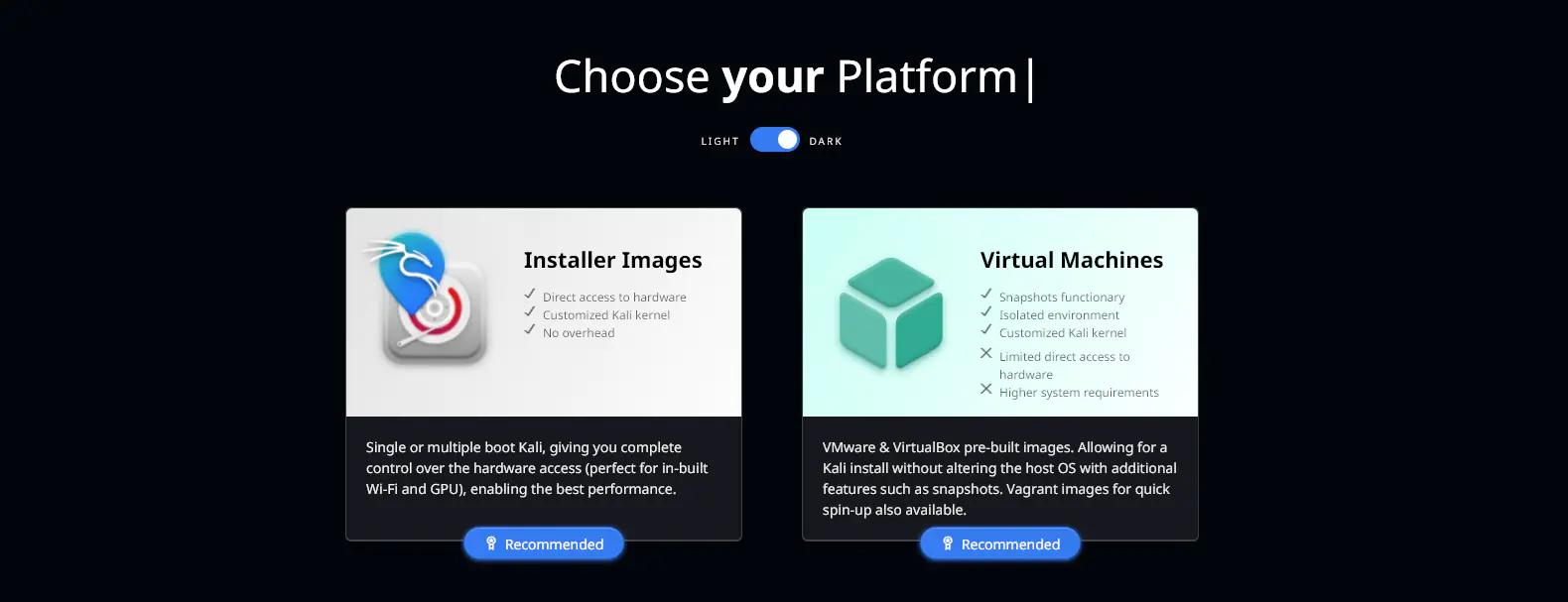
Обратите внимание на разрядность: современные системы используют 64-битные образы (amd64). Если вы не уверены, какой вариант выбрать, скачайте 64-битный + он подойдёт для подавляющего большинства компьютеров. После скачивания у вас будет ISO-файл размером около 4 ГБ.
Создание виртуальной машины в VirtualBox
Откройте VirtualBox и нажмите кнопку Создать. В открывшемся окне задайте имя виртуальной машины, например «Kali Linux». В поле «Тип» выберите Linux, а в поле «Версия» - Debian (64-bit). Kali основан на Debian, поэтому этот выбор корректен, даже если в списке нет отдельного пункта для Kali.
На следующем экране укажите объём оперативной памяти. Для базовой работы хватит 2048 МБ, но если у вас достаточно ресурсов, выделите 4096 МБ или больше. Помните, что память, выделенная виртуальной машине, будет недоступна основной системе, пока виртуальная машина запущена. Затем создайте новый виртуальный жёсткий диск. Выберите тип VDI (VirtualBox Disk Image) и вариант Динамически распределённый - это позволит файлу диска занимать столько места, сколько реально используется, а не сразу весь выделенный объём.
На этапе указания размера диска задайте не менее 20 ГБ, а лучше 50-80 ГБ. После завершения мастера виртуальная машина появится в списке слева, но пока не будет содержать операционной системы.
Настройка виртуальной машины перед установкой
Прежде чем запускать установку, стоит зайти в настройки виртуальной машины и внести несколько важных изменений. В разделе Общие → Дополнительно установите Общий буфер обмена и Drag’n’Drop в режим Двунаправленный — это позволит копировать текст и файлы между основной системой и Kali. В разделе Система → Процессор увеличьте количество процессоров до двух, а также включите PAE/NX. В разделе Дисплей → Экран установите видеопамять на 128 МБ и отключите 3D-ускорение, так как оно часто вызывает проблемы с отображением в Kali.
Теперь нужно подключить скачанный ISO-образ. В настройках виртуальной машины перейдите в раздел Носители. Рядом с контроллером IDE нажмите на значок диска и выберите Выбрать файл оптического диска. Укажите путь к скачанному ISO-файлу Kali Linux. После этого можно запускать виртуальную машину.
Процесс установки: от загрузки до первого входа
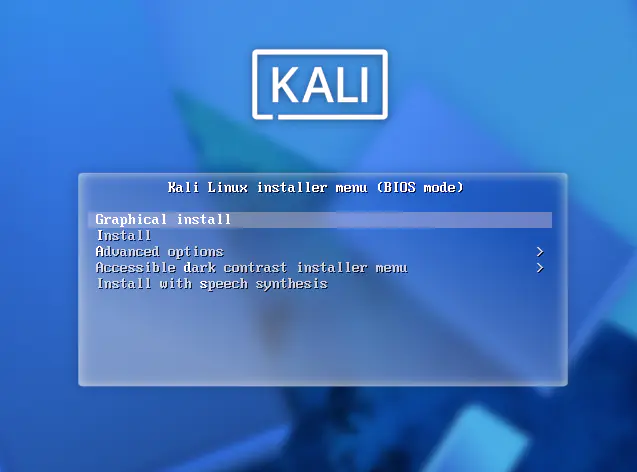
При первом запуске VirtualBox может показать информационное окно - просто закройте его. Виртуальная машина начнёт загрузку с ISO-образа, и вы увидите меню установщика Kali. Выберите Graphical Install - графический режим установки, который удобнее для новичков.
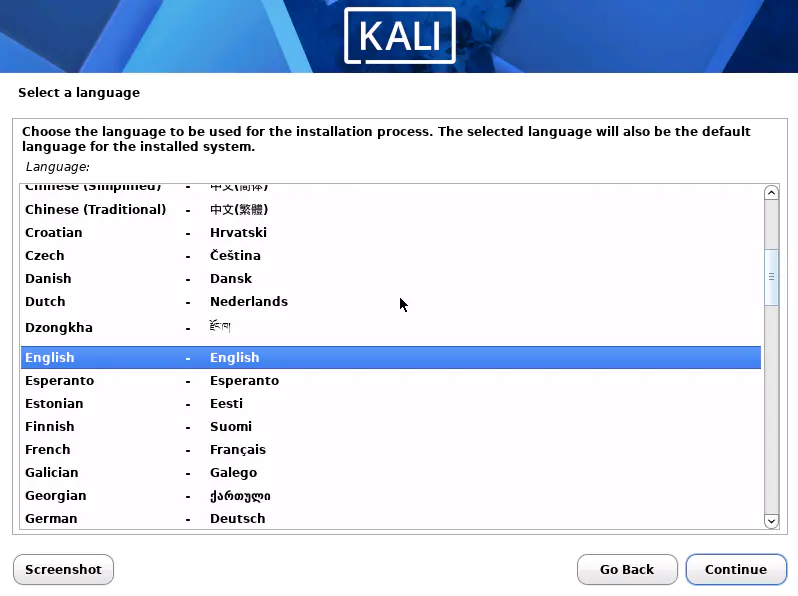
Первым делом установщик попросит выбрать язык, местоположение и раскладку клавиатуры. Выберите русский язык, если хотите, чтобы интерфейс был на нём, или оставьте английский — многие инструменты всё равно используют английские команды.
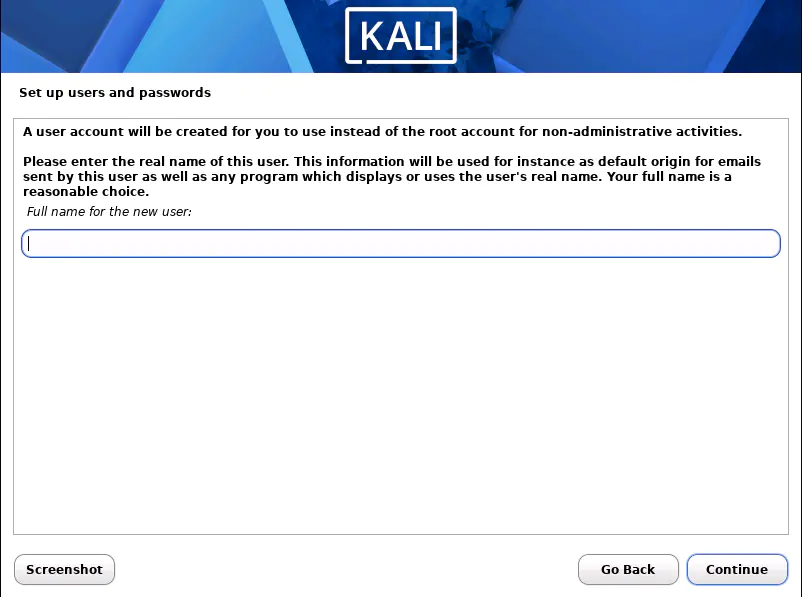
После настройки сети и имени компьютера вам будет предложено создать пользователя. В Kali Linux по умолчанию больше не используется учётная запись root для повседневной работы, поэтому создайте обычного пользователя с паролем. Этот пароль впоследствии понадобится для входа в систему и для выполнения административных задач через sudo.
Самый ответственный этап - разметка диска. Для виртуальной машины, где нет ценных данных, можно смело выбрать вариант Использовать весь диск и подтвердить запись изменений. Установщик автоматически создаст необходимые разделы.
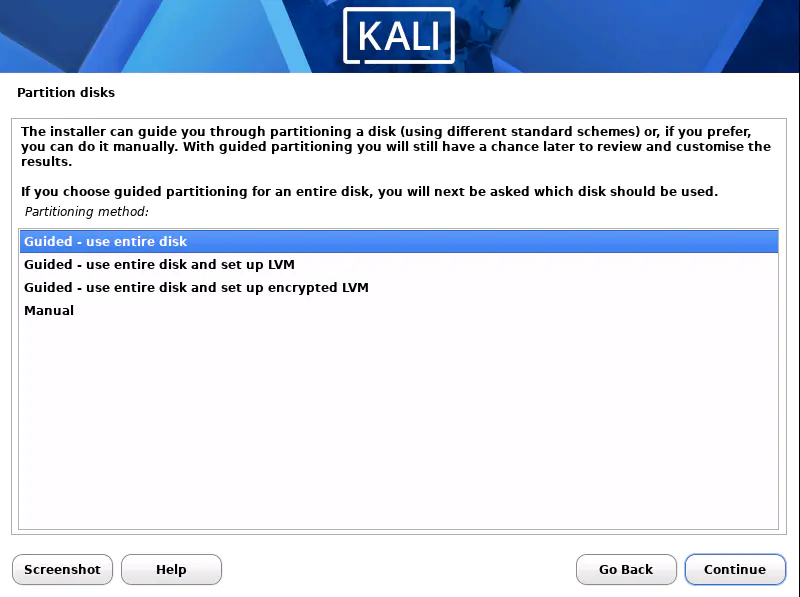
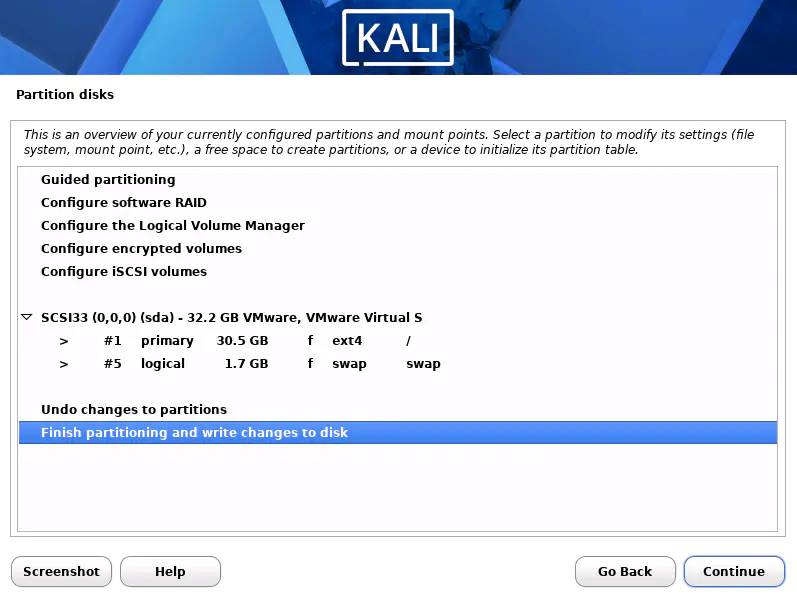
Затем начнётся копирование файлов, которое занимает от 10 до 20 минут в зависимости от производительности вашего компьютера. Когда установка базовой системы завершится, установщик спросит, устанавливать ли загрузчик GRUB. Ответьте Да и укажите диск, на который нужно установить загрузчик.
После завершения всех шагов виртуальная машина перезагрузится. Не забудьте отключить ISO-образ в настройках носителей, иначе система снова загрузится с установщика. Войдите в систему, используя созданные имя пользователя и пароль.
Первые шаги после установки
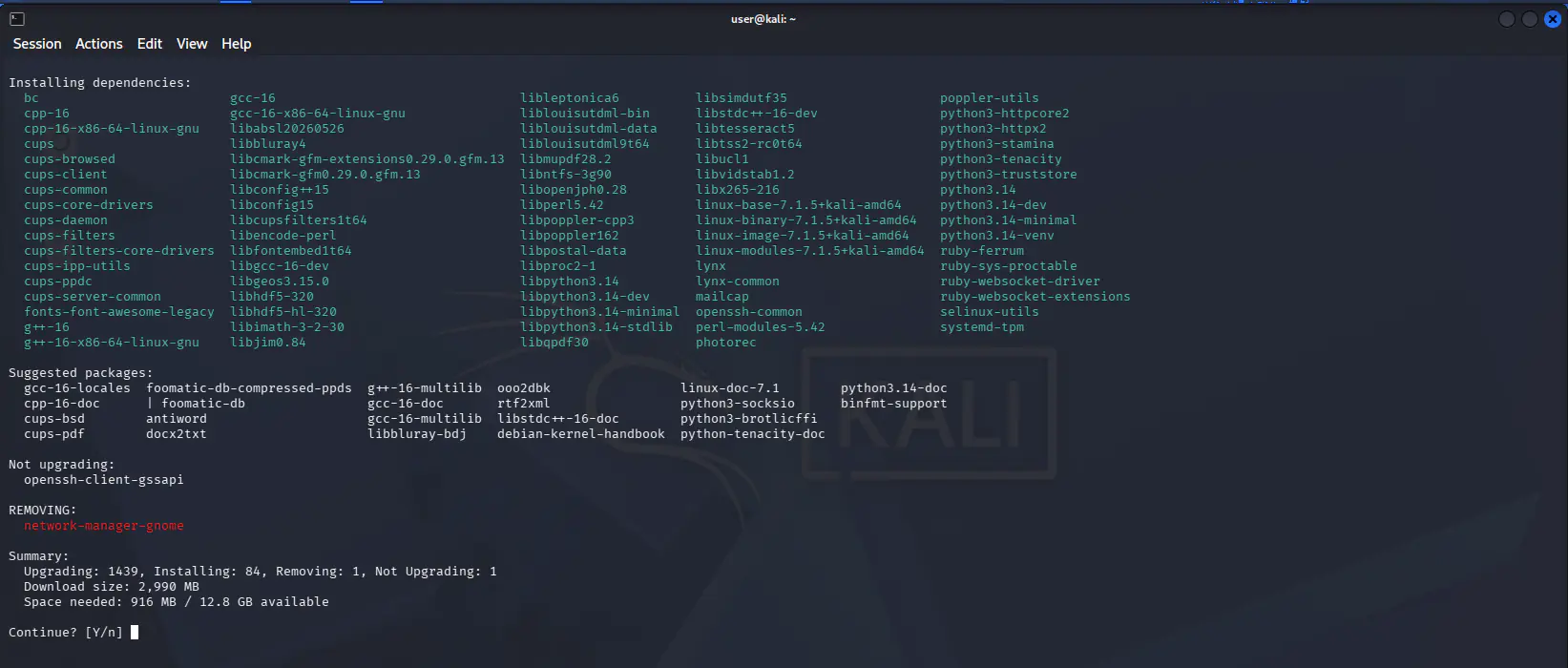
После первого входа вы окажетесь на рабочем столе Xfce - это среда по умолчанию в Kali. Первым делом откройте терминал и выполните команд:
| 1 | sudo apt update && sudo apt full-upgrade |
Это обновит список пакетов и установит все доступные обновления безопасности.
Для виртуальной машины также полезно установить Guest Additions - набор драйверов, который улучшает интеграцию с хост-системой, позволяет изменять разрешение экрана и включать общий буфер обмена. В VirtualBox для этого нужно в меню окна виртуальной машины выбрать Устройства → Подключить образ диска Дополнений гостевой ОС, а затем выполнить установку из появившегося диска.
Если вы используете VMware, процесс аналогичен, но вместо Guest Additions устанавливаются VMware Tools. После установки этих дополнений работа с Kali станет заметно комфортнее: вы сможете свободно перемещать мышь между окнами, копировать текст и использовать общие папки.
Безопасность и этика
Виртуальная машина с Kali - это изолированная среда, но это не означает, что можно забыть об осторожности. Инструменты, входящие в состав дистрибутива, предназначены для тестирования безопасности, и их использование против чужих систем без письменного разрешения является незаконным. Даже если вы просто сканируете порты на удалённом сервере, это может быть расценено как противоправное действие. Всегда работайте только с теми системами, на которые у вас есть явное разрешение, или используйте специально созданные для обучения уязвимые приложения, такие как Metasploitable или DVWA. Виртуальная машина - отличный полигон для отработки навыков, но ответственность за ваши действия лежит только на вас.
FAQ (Часто задаваемые вопросы)
Нужно ли включать Secure Boot для установки Kali?
Нет, более того, Secure Boot следует отключить в настройках UEFI, поскольку ядро Kali Linux не подписано и не будет распознано этой функцией. Если Secure Boot включён, установщик может не загрузиться или система не запустится после установки.
Сколько времени занимает установка?
В среднем процесс занимает от 15 до 30 минут, включая копирование файлов и настройку. На слабых компьютерах или при использовании медленного диска время может увеличиться до часа.
Можно ли использовать готовый образ вместо ручной установки?
Да, на сайте Kali доступны предварительно настроенные образы для VirtualBox и VMware. Они позволяют сэкономить время, но лишают вас опыта настройки системы. Для первого знакомства с Kali рекомендуется всё же пройти установку вручную.
Что делать, если виртуальная машина не запускается?
Чаще всего проблема связана с отключённой аппаратной виртуализацией. Проверьте настройки BIOS/UEFI и убедитесь, что Intel VT-x или AMD-V включены. Также попробуйте отключить 3D-ускорение в настройках дисплея виртуальной машины.
Заключение
Установка Kali Linux на виртуальную машину - это первый шаг в мир практической кибербезопасности. Вы получили изолированную среду, в которой можно безопасно экспериментировать, изучать инструменты и оттачивать навыки. Не бойтесь ошибаться: если что-то пойдёт не так, виртуальную машину всегда можно удалить и создать заново. Для дальнейшего изучения обратитесь к нашим статьям «Основы командной строки Linux для тестирования безопасности» и «Nmap для начинающих: сканирование портов и сетей на практике». Они помогут закрепить базовые навыки и перейти к работе с конкретными инструментами.